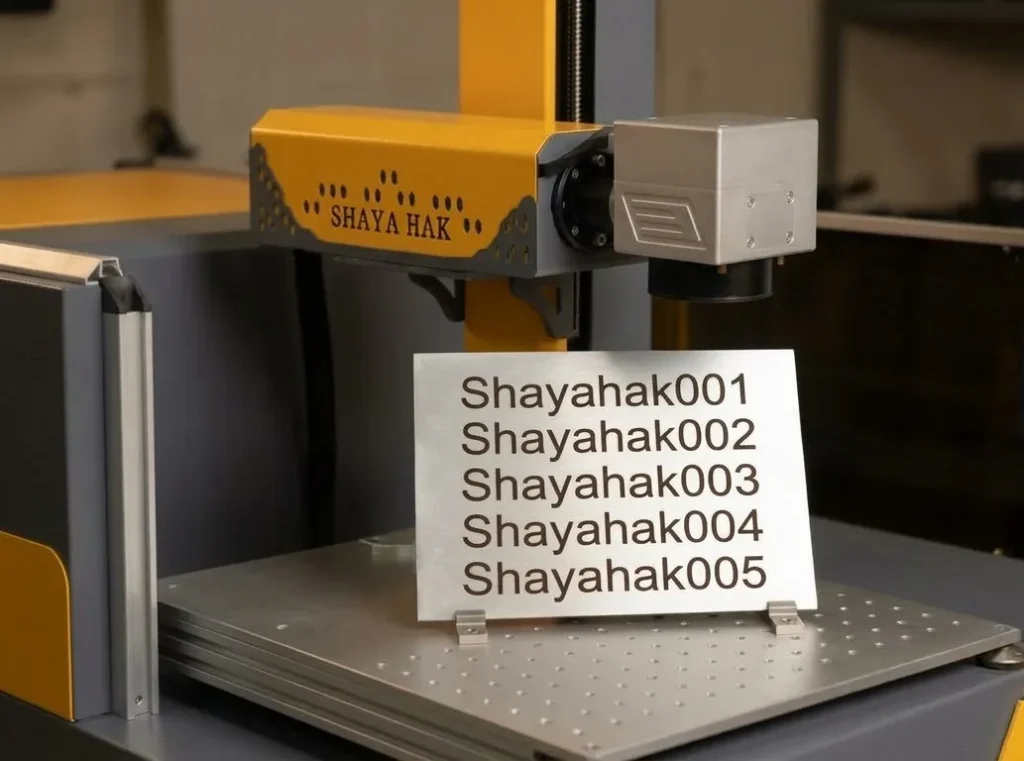
در کارخانجات، کارگاههای قطعهسازی و خطوط مونتاژ صنعتی، درج کد ردیابی، شماره سریال متغیر و تاریخ تولید روی محصولات از اهمیت بالایی برخوردار است. تایپ دستی شماره سریال برای هر قطعه، علاوه بر افت شدید سرعت تولید، احتمال خطای انسانی و ثبت اعداد تکراری را به شدت افزایش میدهد.
نرمافزار EZCAD دارای قابلیت بسیار قدرتمندی به نام متن متغیر (Variable Text) است. با استفاده از این ویژگی، دستگاه میتواند پس از پایان حکاکی هر قطعه، شماره سریال را به صورت کاملاً اتوماتیک یک واحد اضافه کرده یا اطلاعات را از فایلهای خارجی فراخوانی کند. در این مقاله به صورت گامبهگام آموزش حکاکی شماره سریال در EZCAD و تنظیمات شمارنده متغیر را بررسی میکنیم.
متن متغیر (Variable Text) در EZCAD چیست و چه کاربردی دارد؟
قابلیت Variable Text به شما این امکان را میدهد که عناصر متغیری مانند شمارندهها (Serial No)، تاریخ و زمان سیستم، شیفتهای کاری و فایلهای متنی یا اکسل را به طرح گرافیکی متصل کنید.
با این روش، نیازی نیست اپراتور پس از هربار حکاکی متنی را ویرایش کند؛ بلکه نرمافزار به صورت خودکار، کد بعدی را برای قطعه بعدی آماده میسازد. برای دستیابی به کیفیت مناسب روی انواع قطعات، حتماً پیش از تعریف متغیرها، تنظیمات هاچ در EZCAD را بر اساس متریال قطعه کار اعمال کنید.
آموزش حکاکی شماره سریال در EZCAD به صورت گامبهگام
برای تعریف یک شماره سریال شمارنده در محیط ایزیکد، مراحل زیر را دنبال کنید:
گام اول: ایجاد متن و فعالسازی متغیر
ابزار Text (آیکون F) را از نوار ابزار سمت چپ انتخاب کرده و روی صفحه کلیک کنید.
در پنل سمت چپ (مربوط به مشخصات متن)، تیک گزینه Enable Variable Text را فعال کنید.
روی دکمه Add کلیک کنید تا پنجره تعاریف متغیر باز شود.
گام دوم: تنظیم پارامترهای شمارنده (Serial No)
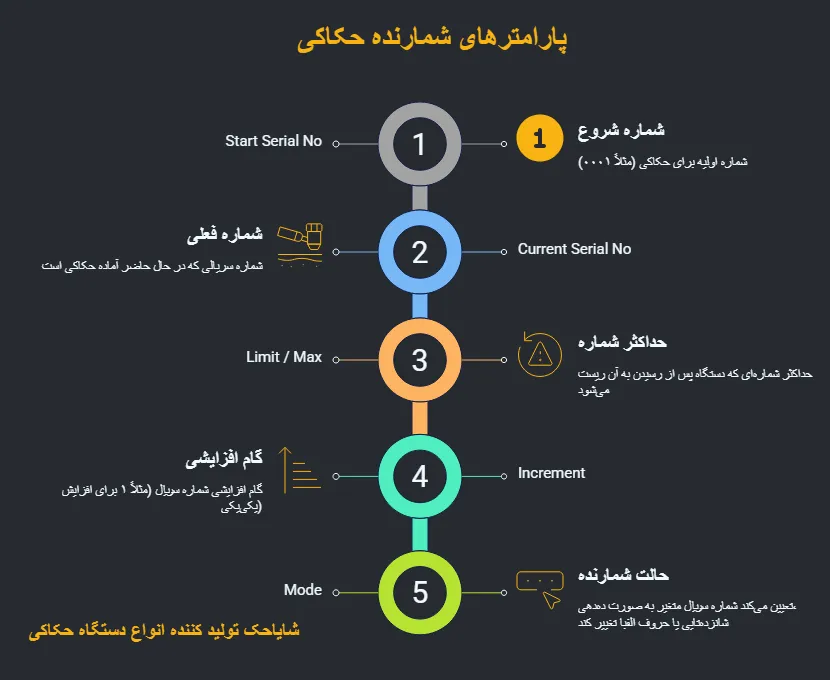
در پنجره باز شده، نوع متغیر را روی حالت Serial No قرار دهید. پارامترهای اصلی این بخش عبارتند از:
Start Serial No: شماره شروع حکاکی (مثلاً ۰۰۰۱).
Current Serial No: شماره سریالی که در حال حاضر آماده حکاکی است.
Limit / Max: حداکثر سریالی که دستگاه پس از رسیدن به آن ریست میشود.
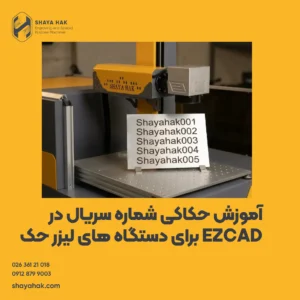
Increment: گام افزایشی شماره سریال. (عدد ۱ یعنی سریالها یکییکی اضافه میشوند: ۰۰۰۱، ۰۰۰۲، ۰۰۰۳).
Mode: تعیین میکند شماره سریال متغیر به صورت دهدهی (Dec)، شانزدهتایی (Hex) یا حروف الفبا (ASCII) تغییر کند.
افزودن پیشوند، پسوند و تاریخ زنده به شماره سریال
معمولاً در قطعات صنعتی، شماره سریال به تنهایی حک نمیشود و شامل کدهای ثابت یا تاریخ تولید نیز هست.
اضافه کردن پیشوند (Prefix): در پنجره Variable Text میتوانید یک لایه جدید از نوع Fixed Text اضافه کرده و کدهایی مانند
SN-یاPART-را قبل از شمارنده قرار دهید.درج تاریخ و زمان (Date & Time): با اضافه کردن لایهای از نوع DATE، نرمافزار تاریخ روز یا ساعت زنده سیستم را طبق فرمت دلخواه شما (مثلاً
YYYY/MM/DD) استخراج کرده و کنار شماره سریال درج میکند.
پس از چیدمان لایهها، کلید H را بزنید تا تنظیمات هاچ اعمال شود.
افزایش چشمگیر سرعت حکاکی تیراژ با اتوماسیون سختافزاری
اگرچه تنظیمات نرمافزاری EZCAD شماره سریال را به صورت اتوماتیک تغییر میدهد، اما در خطوط تولید تیراژ بالا، چیدن و برداشتن دستی قطعات تکتک زیر هد لیزر باعث ایجاد گلوگاه زمانی میشود.
برای رفع این مشکل و به حداکثر رساندن راندمان تولید، استفاده از میز ایندکس اتوماتیک حکاکی شایاحک مدل RIT بهترین راهکار اتوماسیون است. این میز چرخان با چرخش زمانبندیشده، قطعه جدید را دقیقاً زیر هد لیزر قرار میدهد؛ در حالی که اپراتور همزمان میتواند قطعه حکاکیشده قبلی را تخلیه و قطعه بعدی را بارگذاری کند. ترکیب شمارنده اتوماتیک EZCAD با سیستم ایندکس چرخشی، توقف خط را به صفر رسانده و سرعت درج شماره سریال در تیراژهای سنگین را چند برابر میکند.
فراخوانی شماره سریال از فایل اکسل یا متنی (Excel / TXT)
اگر لیست شماره سریالها یا کدهای ردیابی قطعات از قبل در یک فایل اکسل (.xls یا .csv) یا فایل متنی (.txt) ذخیره شده باشد، نیازی به فرمولنویسی دستی در EZCAD نیست.
در پنجره Variable Text، نوع متغیر را روی File قرار دهید.
مسیر فایل اکسل یا متنی خود را انتخاب کنید.
شماره ستون یا سطر مربوطه را مشخص نمایید.
با فعالسازی گزینه Auto increment line، پس از هر بار شلیک لیزر، نرمافزار به سطر بعدی فایل مراجعه کرده و کد جدید را میخواند.
ویدیوی آموزش عملی تنظیم شماره سریال اتوماتیک
در ویدیوی زیر مراحل فعالسازی Variable Text، ساخت شمارنده متغیر و نحوه فرماندهی به سیستمهای صنعتی را در کنار انواع تجهیزات و دستگاه حکاکی روی فلزات به صورت عملی مشاهده میکنید:
رفع مشکلات رایج در حکاکی شماره سریال اتوماتیک
عدم تغییر شماره سریال پس از حکاکی: مطمئن شوید در بخش تنظیمات Serial No، گزینه Auto Increment فعال باشد. همچنین حتماً فرآیند حکاکی (Mark) تا انتها اجرا شود تا پالس پایان کار به شمارنده ارسال گردد.
بهمریختگی و روی هم افتادن فونتها: هنگام استفاده از فونتهای فارسی یا ترکیب حروف و اعداد انگلیسی، از فونتهای استاندارد تکفاصله (Monospace) یا فونتهای اختصاصی EZCAD با پسوند
.chrاستفاده کنید تا با تغییر تعداد ارقام، طول متن دچار بهمریختگی نشود.
استفاده از کدهای متغیر و متدین در نرمافزارهای صنعتی بر پایه استانداردهای جهانی شناسه قطعات انجام میگیرد. برای مطالعه بیشتر درباره استانداردهای جهانی شمارهگذاری و کدهای شناسایی محصولات میتوانید به دانشنامه Serial Number مراجعه کنید.