در خطوط تولید صنعتی، انبارداری هوشمند و سیستمهای ردیابی قطعات، استفاده از بارکدها و کدهای دوبعدی (مانند QR Code و Data Matrix) جایگزین روشهای سنتی ثبت اطلاعات شده است. ثبت کدهای تصویری روی قطعات سخت فلزی و پلیمری به بارکدخوانها و اسکنرهای صنعتی این امکان را میدهد که در چند میلیثانیه اطلاعات فنی، تاریخ تولید و شماره سریال محصول را استخراج کنند.
نرمافزار EZCAD به صورت پیشفرض شامل موتور داخلی تولید بارکد (BarCode Font) است که به اپراتور اجازه میدهد انواع کدهای میلهای و دوبعدی را بدون نیاز به نرمافزارهای جانبی طراحی و حکاکی کند. در این مقاله جامع، آموزش حکاکی بارکد در EZCAD، روشهای افزایش اسکنپذیری و تنظیمات ارتباط با بارکدخوان را بررسی میکنیم.
انواع بارکد در EZCAD و تفاوت کدهای ۱بعدی و ۲بعدی
بارکدهای یکبعدی (1D / Linear Barcodes): شامل استانداردهای معروف مانند Code 39، Code 128 و EAN-13. این بارکدها حجم اطلاعات کمتری (معمولاً بین ۲۰ تا ۳۰ کاراکتر متنی یا عددی) ذخیره میکنند و تنها در جهت افقی خوانده میشوند.
بارکدهای دوبعدی (2D / Matrix Barcodes): شامل QR Code و Data Matrix. این کدها میتوانند صدها کاراکتر اطلاعاتی را در مساحتی بسیار کوچک (حتی چند میلیمتر مربع) جای دهند و به دلیل داشتن قابلیت تصحیح خطا (Error Correction)، حتی در صورت آسیب دیدن بخشی از سطح قطعه، همچنان توسط اسکنر خوانده میشوند.
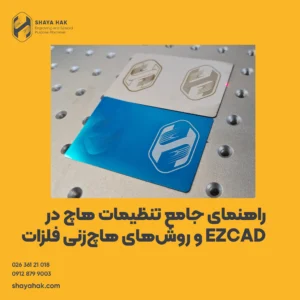
جهت تنظیم دقیق لایهبرداری برای کدهای متراکم، پیش از تولید کد حتماً راهنمای تنظیمات هاچ در EZCAD را مطالعه کنید.
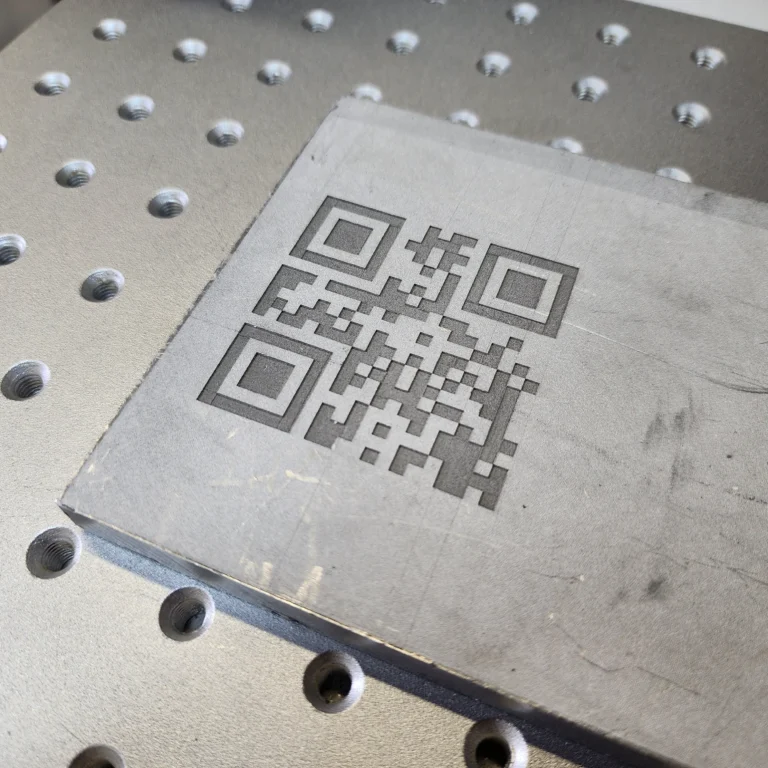
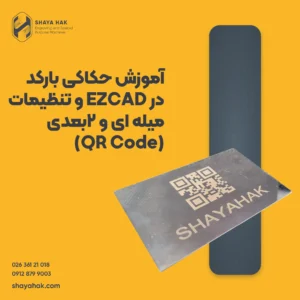
نمونه حکاکی QR Code روی آلومینیوم با کنتراست عالی و خوانایی ۱۰۰٪ توسط اسکنر صنعتی توسط دستگاه حک بارکد.
آموزش حکاکی بارکد در EZCAD به صورت گامبهگام
برای ایجاد بارکد یا QR Code در محیط نرمافزار EZCAD مراحل زیر را طی کنید:
گام اول: انتخاب فونت بارکد
از نوار ابزار سمت چپ روی ابزار Text (آیکون F) کلیک کرده و یک متن روی صفحه ایجاد کنید.
در پنل تنظیمات سمت چپ، منوی کشویی نوع فونت را باز کرده و گزینه BarCode Font را انتخاب کنید.
گام دوم: انتخاب استاندارد بارکد (Barcode Type)
روی گزینه Barcode Attribute یا لیست انواع بارکد کلیک کنید.
برای بارکدهای میلهای خطی گزینههایی مانند
CODE128یاCODE39و برای کدهای دوبعدی گزینههایQRCODEیاDATAMATRIXرا انتخاب کنید.در قسمت متنی، متن یا لینک مورد نظر خود را وارد کنید و دکمه Apply را بزنید تا متن بلافاصله به شکل گرافیکی بارکد تبدیل شود.
گام سوم: تنظیمات ابعاد و پرکردن (Hatch)
Reverse (معکوسسازی کنتراست): اگر روی قطعات تیره کار میکنید، با فعال کردن گزینه Reverse میتوانید جای نقاط سیاه و سفید کد را عوض کنید تا اسکنر دچار خطا نشود.
Hatch (هاچزنی): کلید
Hرا بزنید و کد را با فواصل دقیق (مثلاً ۰.۰۲ میلیمتر) پر کنید تا اسکنر خطوط را متصل و بدون فاصله نوری ببیند.
جدول وضوح و اسکنپذیری بارکد روی متریالهای مختلف
میزان خوانایی بارکد رابطه مستقیمی با کنتراست ایجادشده توسط لیزر روی جنس قطعه دارد. جدول زیر کیفیت اسکنپذیری و مشخصات خروجی را روی متریالهای مختلف نشان میدهد:
نوع متریال / جنس قطعه | کنتراست ایجادشده | میزان اسکنپذیری | بهترین راهکار حکاکی برای بارکد |
|---|---|---|---|
آلومینیوم آنودایز تیره | عالی (سفید روی مشکی) | ۱۰۰٪ (بسیار سریع) | لایهبرداری سطحی و برداشتن رنگ آنودایز بدون هاچ سنگین |
استیل ضدزنگ (Stainless Steel) | عالی (حکاکی مشکی/سفید) | ۹۵٪ | استفاده از فرکانس بالا برای ایجاد کدهای مشکی مات |
فولاد و آهن سیاه | متوسط | ۸۰٪ | حکاکی عمیق همراه با تمیزکاری دور کد (Contour) |
برنج و مس (فلزات رنگین) | ضعیف تا متوسط | ۶۵٪ | نیازمند تنظیم زاویه نور اسکنر به دلیل بازتاب شدید |
پلاستیکهای صنعتی (ABS / پلیآمید) | عالی (تغییر رنگ شیمیایی) | ۹۰٪ | استفاده از توان پایین و سرعت بالا جهت جلوگیری از ذوب لبهها |
شاهکلید کیفیت: ممنوعیت رنگکاری قطعه پس از حکاکی بارکد!
یک اصل فنی و بسیار حیاتی در ثبت کدهای شناسه وجود دارد: پس از حکاکی بارکد یا QR Code، به هیچ عنوان نباید قطعه کار تحت فرآیندهای رنگآمیزی (پودری، الکترواستاتیک یا روغنی) قرار گیرد.
اسکنرهای بارکدخوان بر اساس اختلاف بازتاب نور (کنتراست بین نقاط تیره و روشن) کار میکنند. وقتی قطعه رنگ میشود – حتی اگر لایه رنگ بسیار نازک باشد – اختلاف رنگ متریال و بخش حکاکیشده پوشانده میشود. این کار کنتراست را به صفر رسانده و بارکد را کاملاً غیرقابل اسکن و بلااستفاده میکند. اگر قطعه شما نیاز به پوشش یا رنگ دارد، فرآیند حکاکی بارکد باید دقیقاً در آخرین مرحله خط تولید (پس از رنگآمیزی) انجام شود.
تنظیمات ارتباط با بارکدخوان (Barcode Scanner) در EZCAD
نرمافزار EZCAD قادر است به صورت آنلاین با دستگاههای بارکدخوان دستی یا ثابت صنعتی ارتباط برقرار کند. این ویژگی برای خطوط تولیدی استفاده میشود که میخواهند کد روی یک قطعه را اسکن کرده و همان کد را بلافاصله روی قطعه دوم حک کنند:
تنظیم ورودی COM / USB: در بخش تنظیمات متغیر متن (Variable Text)، میتوانید منبع داده را روی حالت COM Port یا Keyboard Input قرار دهید.
عملکرد تریکر (Trigger): با اسکن کردن یک بارکد توسط بارکدخوان متصل به سیستم، متن متغیر در EZCAD بلافاصله بهروزرسانی شده و دستگاه آماده شلیک لیزر میشود.
عدم نیاز به تایپ: این مکانیزم خطای اپراتور در وارد کردن کدهای طولانی قطعات صنعتی را به صفر میرساند.
برای پیادهسازی این اتوماسیون در تیراژ بالا، استفاده از دستگاه حکاکی لیزری میزدار به عنوان بهترین دستگاه برای هدایت قطعات و تثبیت دقیق زیر هد لیزر پیشنهاد میشود.
ویدیوی آموزشی و نمونه حکاکی بارکد و QR کد
در ویدیوی کوتاه زیر نحوه تبدیل متن به QR Code در نرمافزار ایزیکد و تست اسکن آن توسط بارکدخوان نمایش داده شده است:
پرسشهای متداول (FAQ)
سوال ۱: چرا بارکدی که روی فلز حک کردهام توسط گوشی یا بارکدخوان اسکن نمیشود؟
پاسخ: اصلیترین علت، عدم وجود کنتراست کافی است. اگر فاصله خطوط هاچ (Line Distance) زیاد باشد یا سطح فلز بازتاب نوری شدیدی داشته باشد، اسکنر خطوط را تشخیص نمیدهد. استفاده از حالت Reverse یا ایجاد زمینه سفید/مشکی این مشکل را حل میکند.
سوال ۲: حداقل ابعادی که میتوان یک QR Code را روی فلز حک کرد چقدر است؟
پاسخ: با لیزرهای فایبر به دلیل قطر پرتو بسیار ریز (حدود ۲۰ میکرون)، میتوان کدهای QR را حتی در ابعاد ۳ در ۳ میلیمتر نیز با دقت حک کرد؛ به شرطی که دقت دوربین یا اسکنر شما توانایی خواندن ابعاد میکرونی را داشته باشد.
سوال ۳: آیا برای حکاکی شماره سریالهای متغیر به صورت بارکد هم میتوان از EZCAD استفاده کرد؟
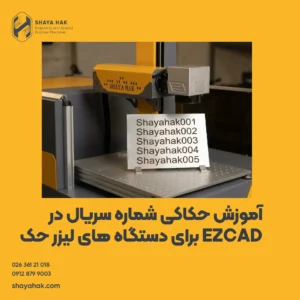
پاسخ: بله، کافی است در پنجره تنظیمات بارکد، گزینه Variable Text را فعال کرده و نوع آن را روی Serial No قرار دهید. با این کار بارکدها پس از هر حکاکی به صورت اتوماتیک تغییر میکنند (همانند آنچه در مقاله آموزش حکاکی شماره سریال در EZCAD توضیح دادیم).
استانداردها و الگوریتمهای ساخت کدهای تصویری بر اساس ضوابط بینالمللی سازمانهای شناسه کالا تنظیم میشوند. برای آشنایی با ساختار کدهای میلهای و ماتریسی میتوانید مقاله تخصصی Barcode را مطالعه کنید.